🧩 正则可视化调试
多屏联调 · 原地编辑 · 条件断点
🎬
全功能演示
完整操作流程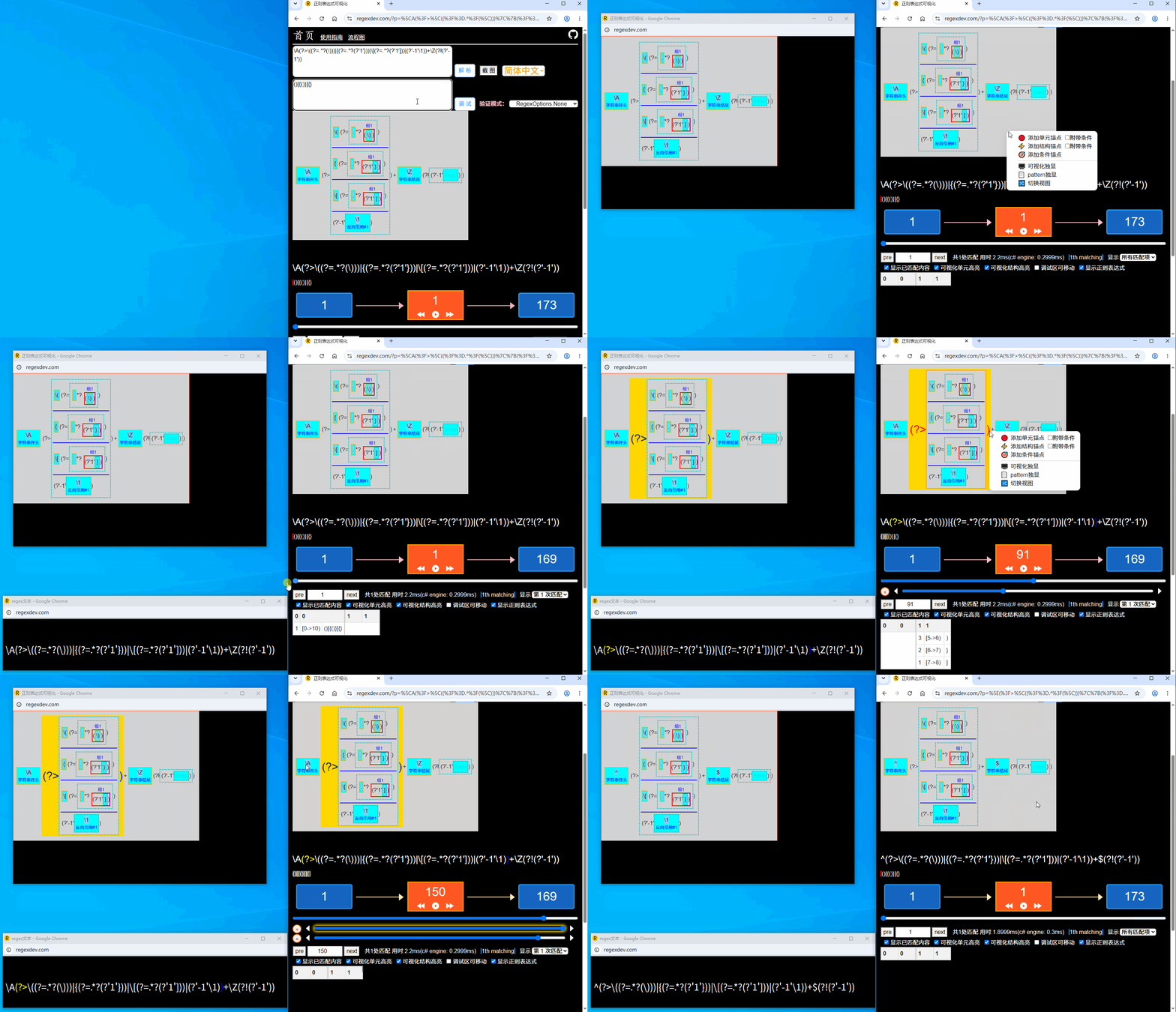
📸
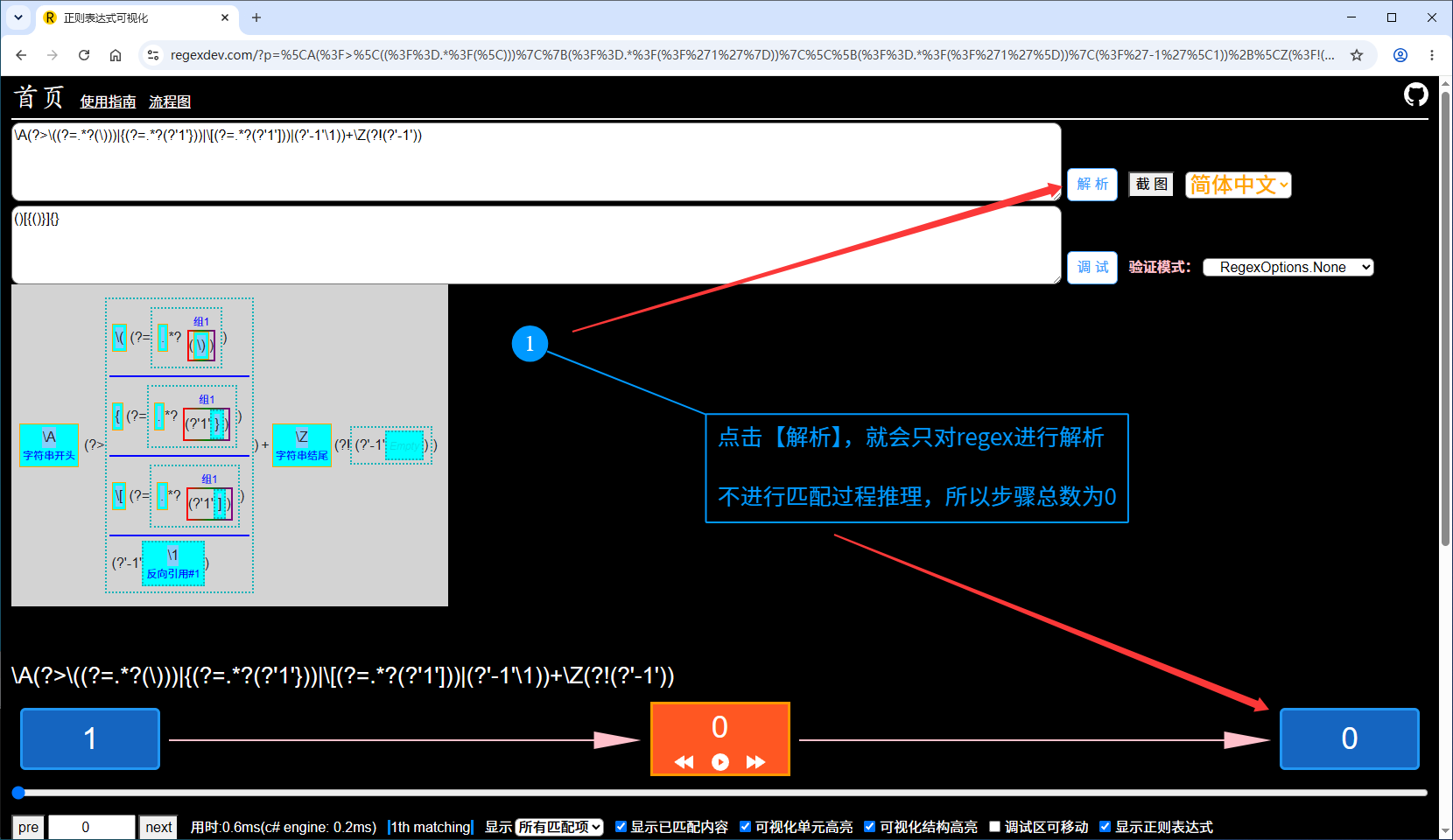
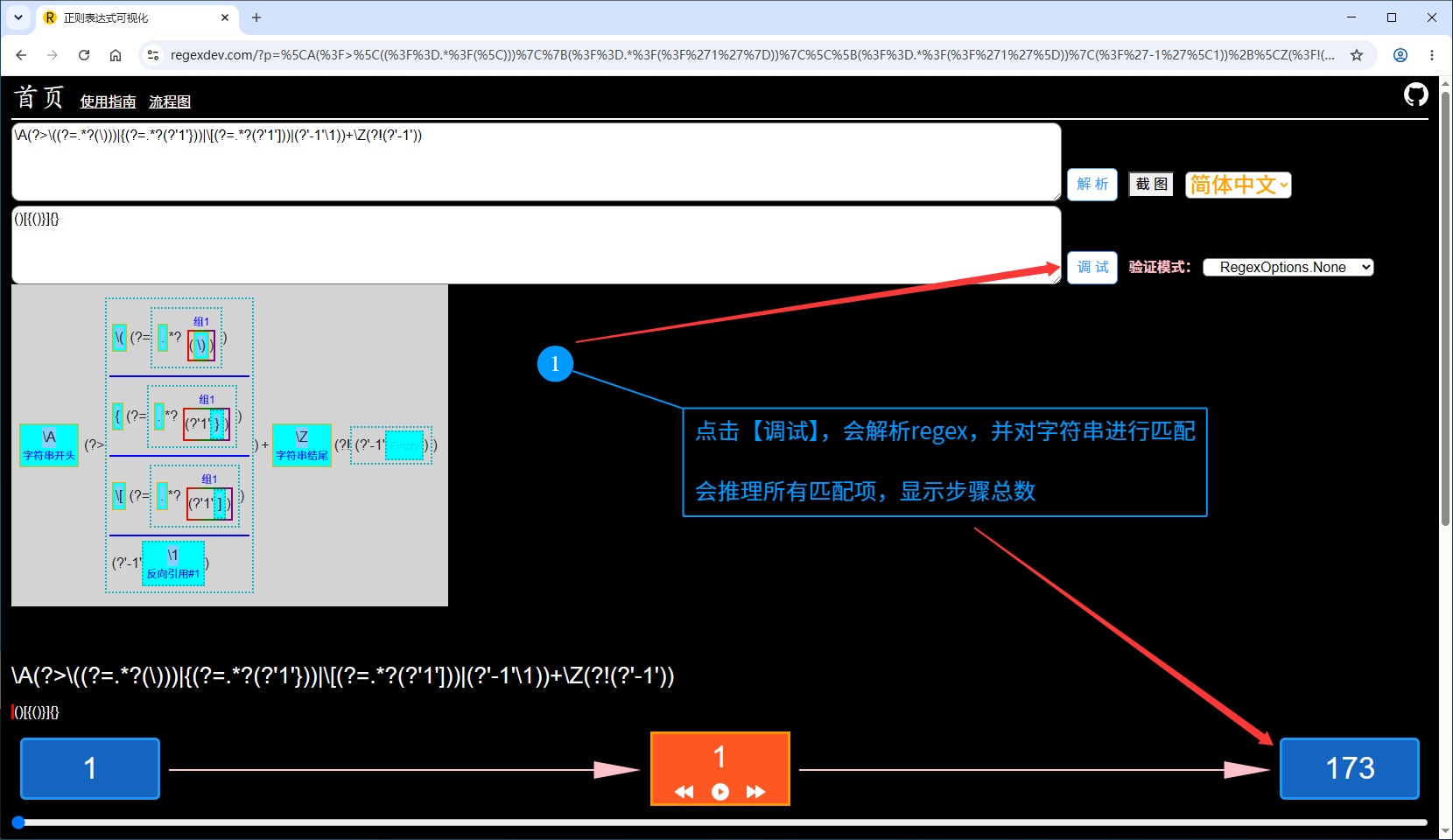
界面截图
1 / 7
🖥️
功能
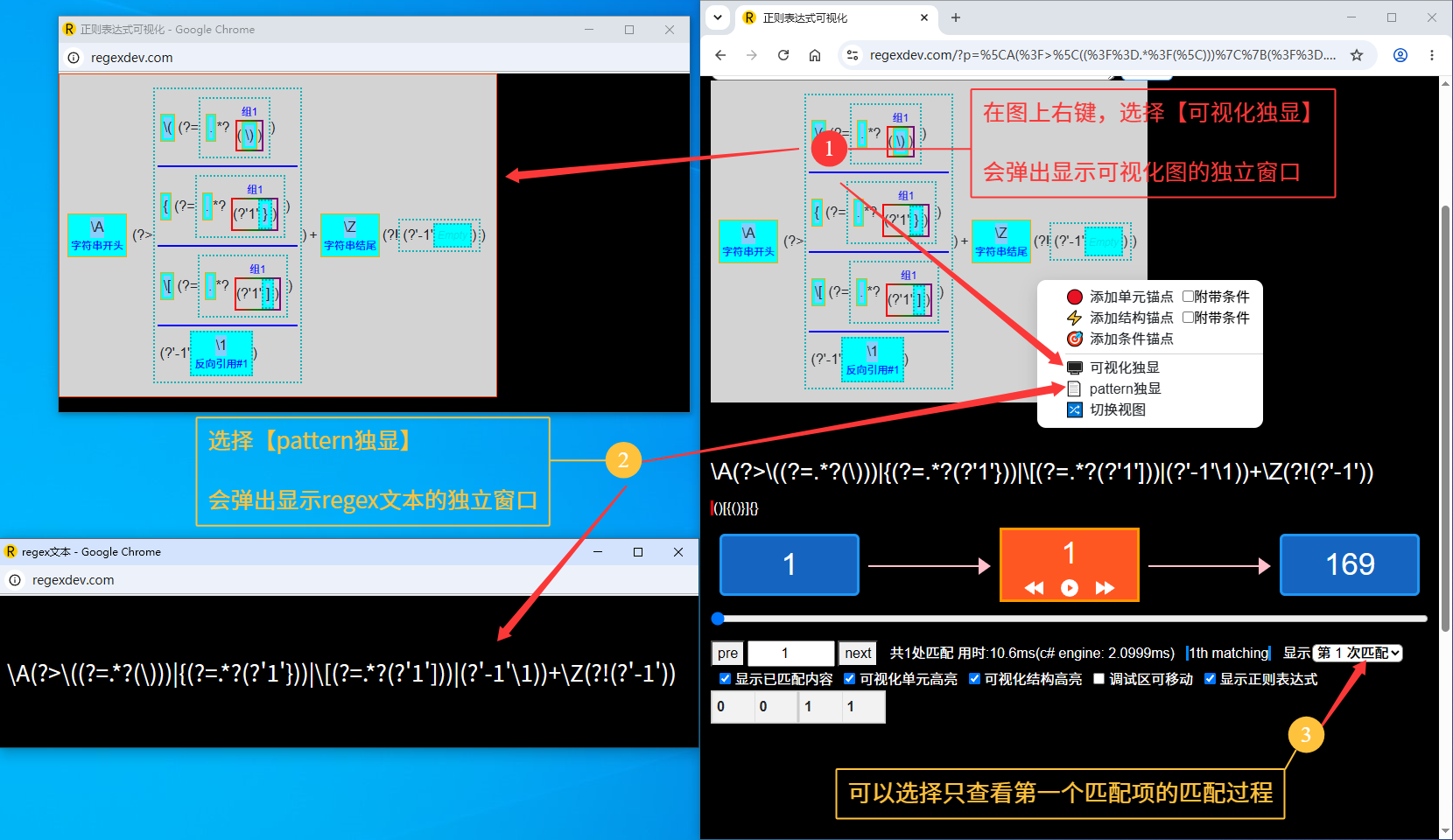
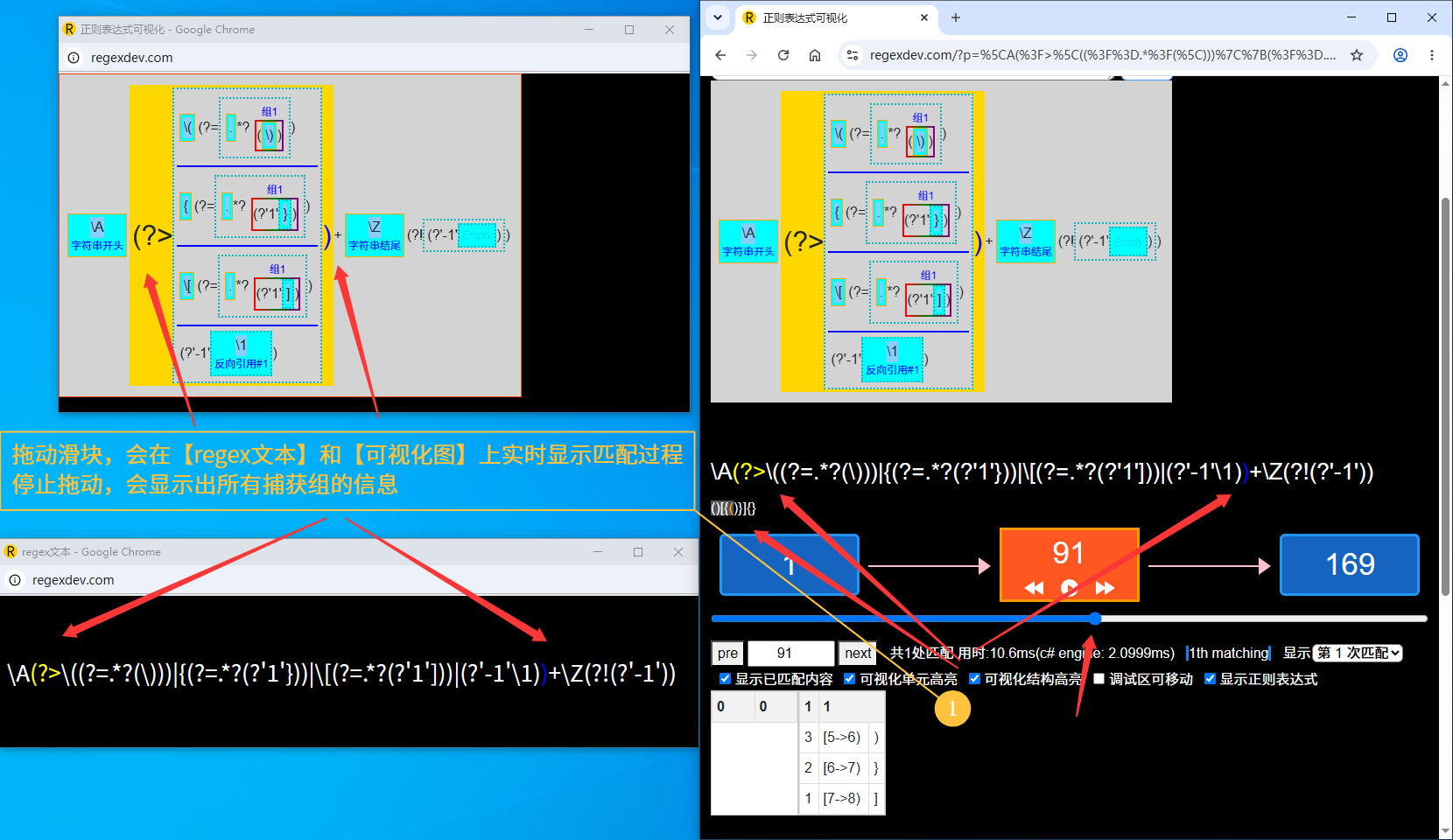
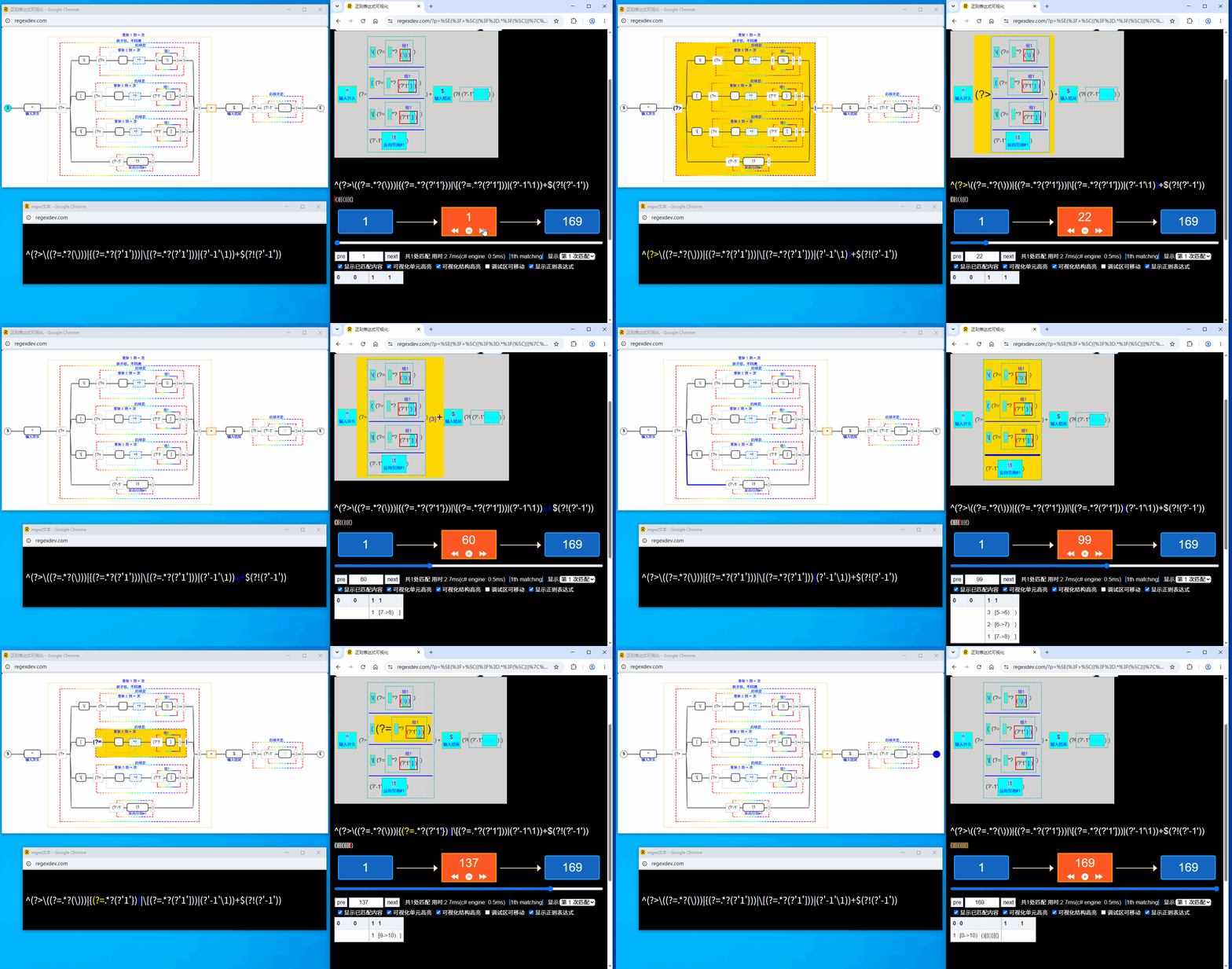
多屏联调
鼠标右键点击可视化界面,呼出菜单,点击 「可视化独显」和 「Pattern 独显」菜单, 可以打开新窗口,在新窗口中单独显示可视化图和正则表达式文本, 以便调试复杂的正则表达式。
✏️
功能
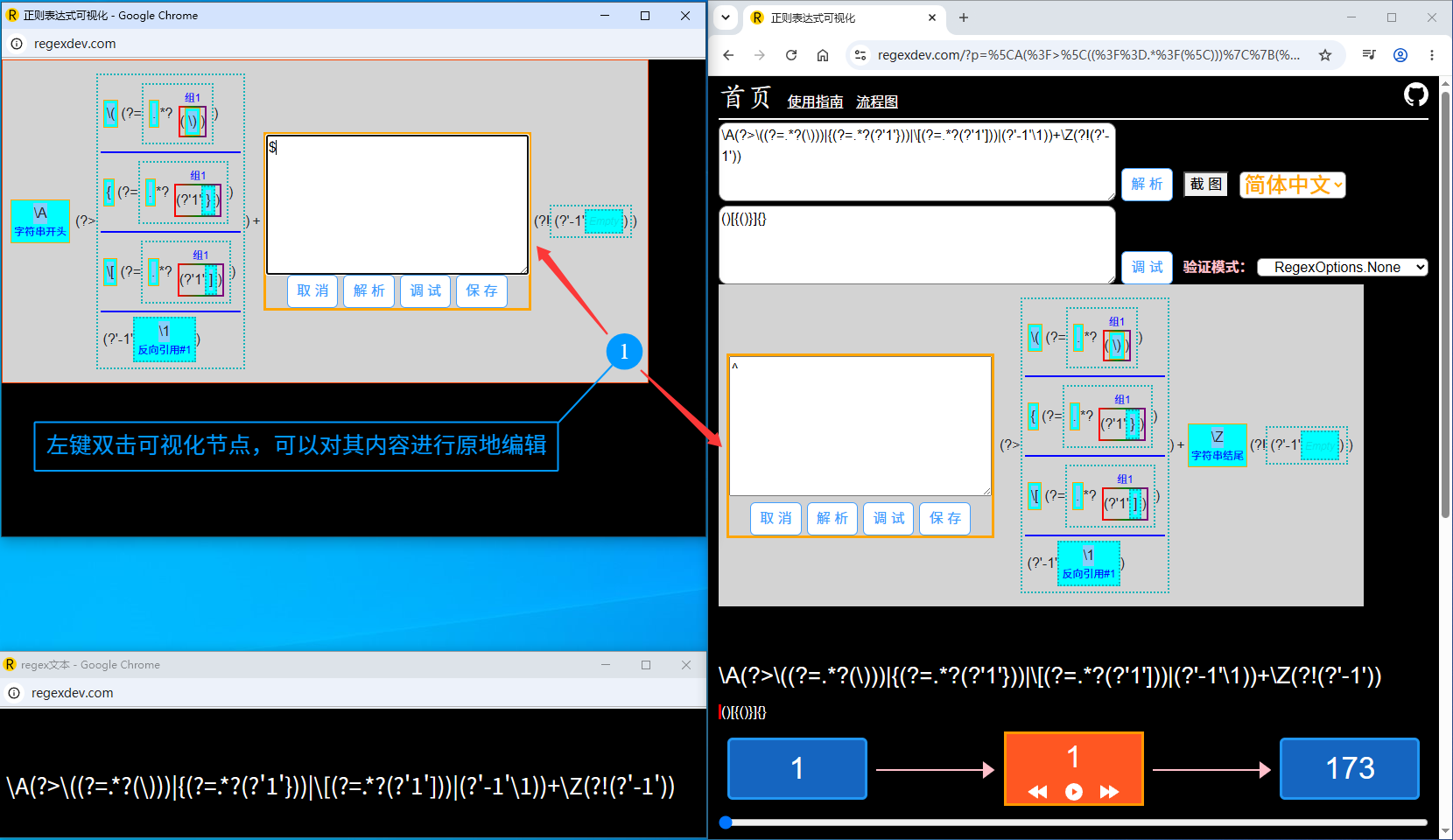
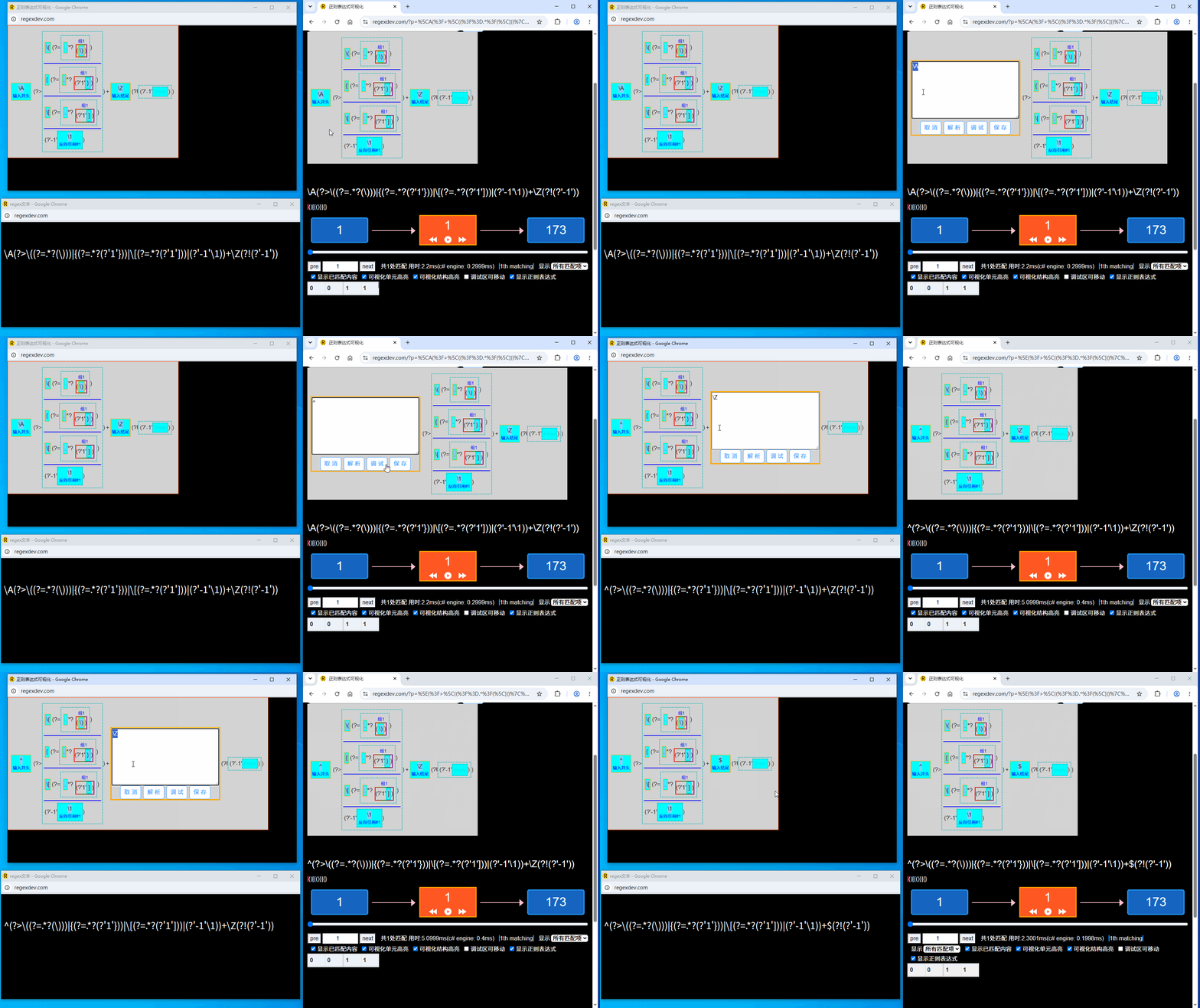
原地编辑
鼠标左键双击可视化图的节点,可以对相应的 节点内容进行原地编辑,即时修改正则 表达式中的对应部分。
🔴
功能
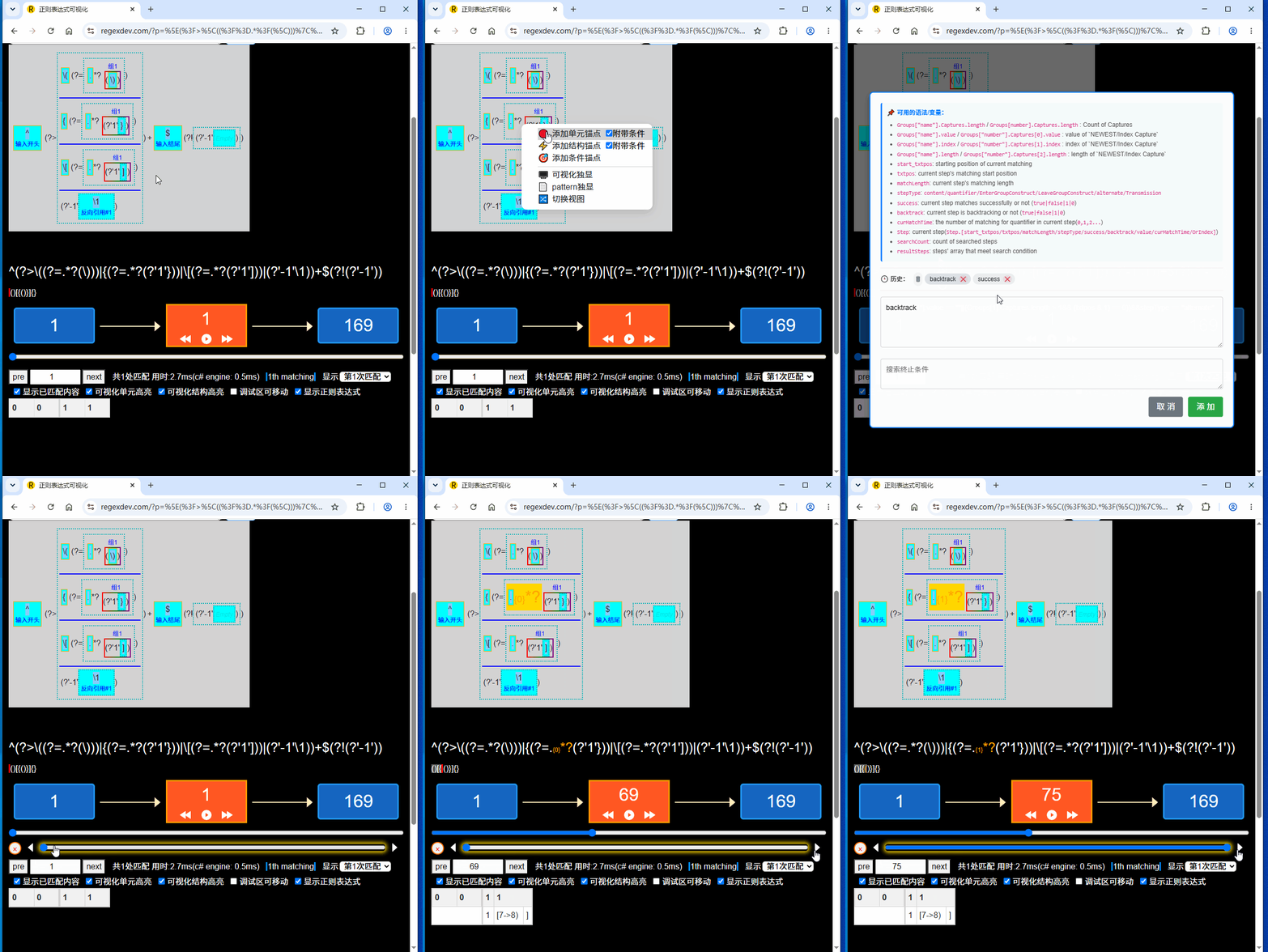
断点 · 条件断点
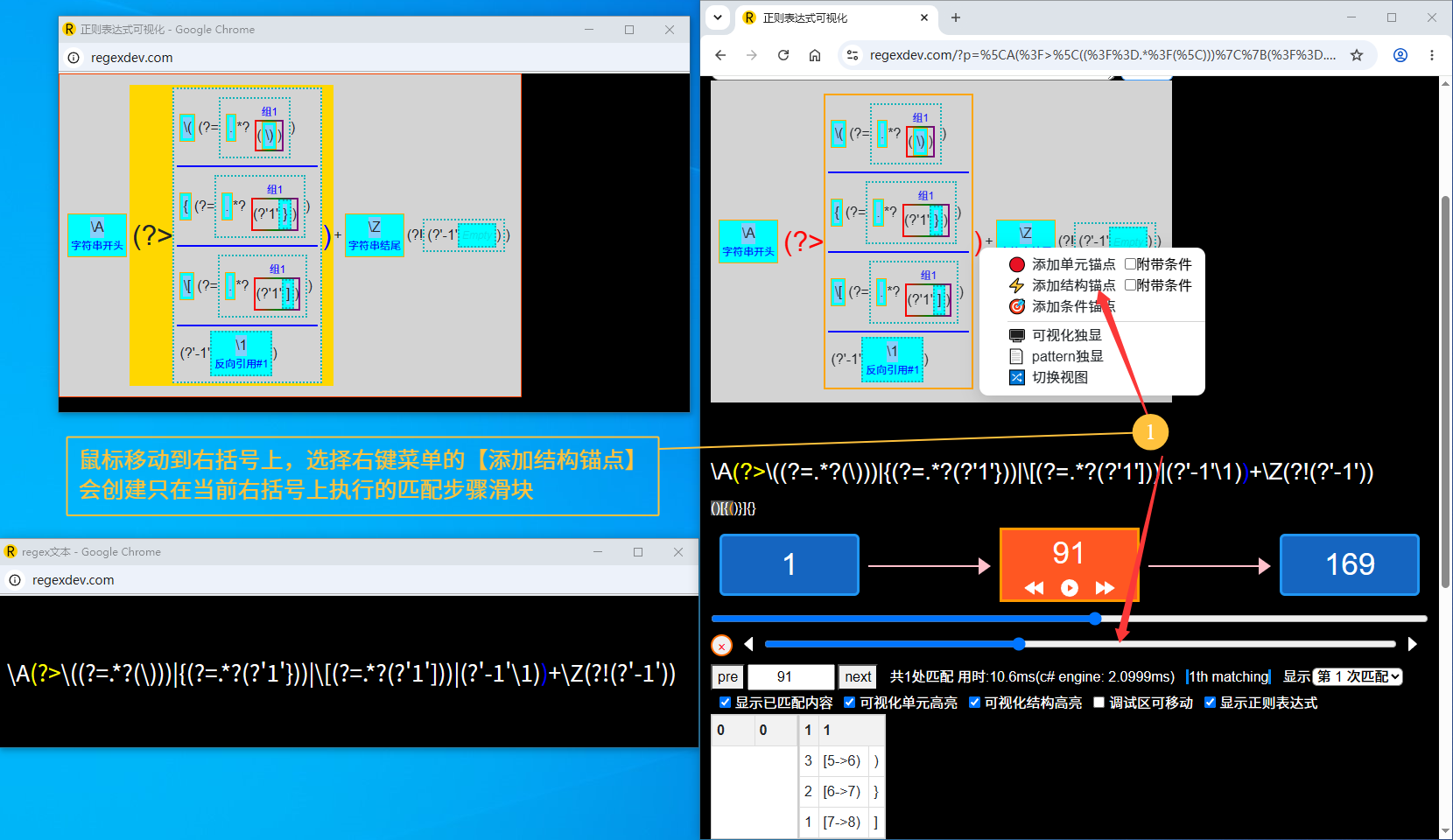
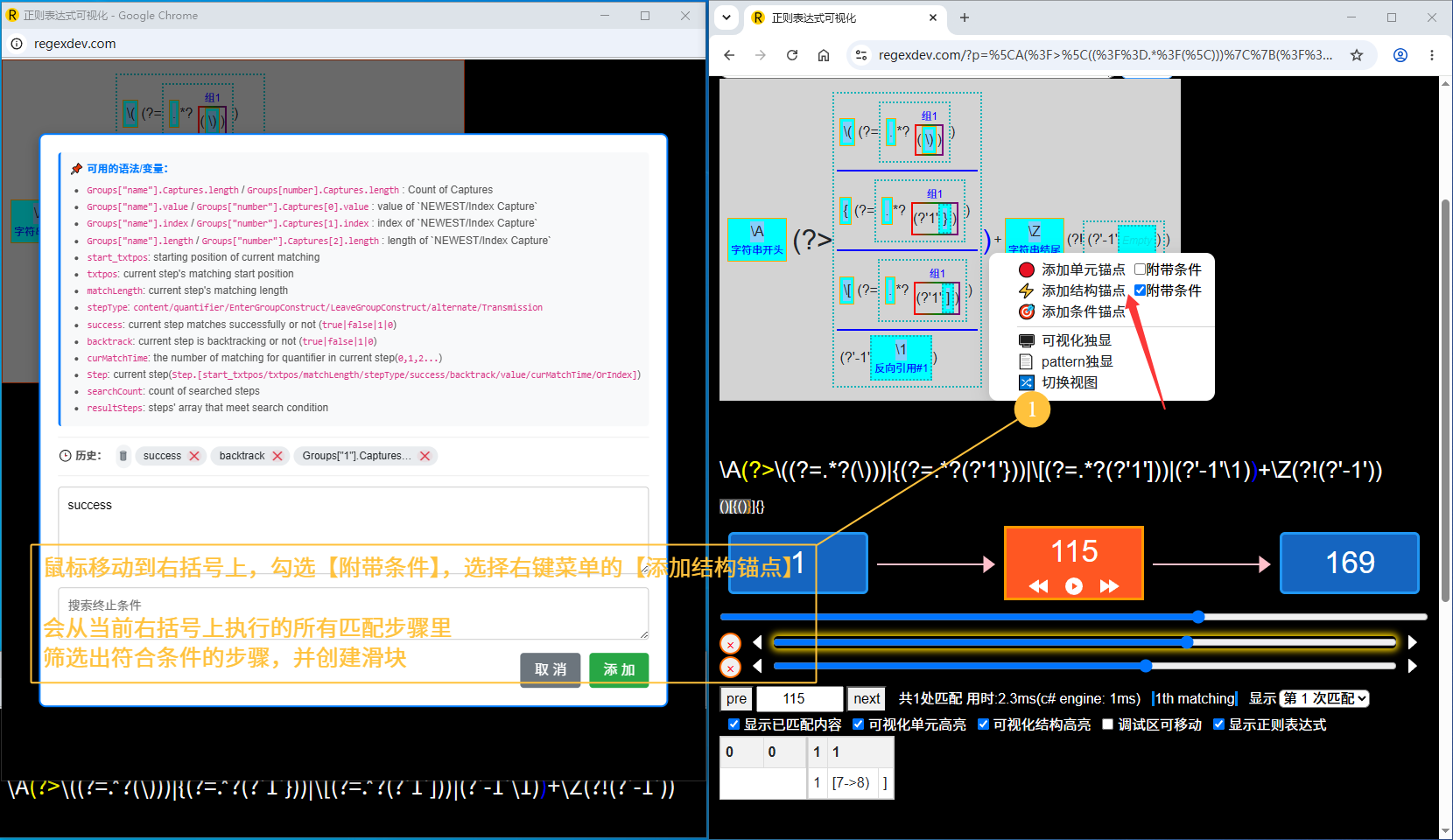
鼠标右键点击可视化界面,呼出菜单,点击 「锚点」菜单,可以添加符合条件的锚点滑块。
- 单元锚点 — 选择对应单元的所有步
-
结构锚点 — 选择对应结构的所有步
(分组构造如
(?=)的左右括号同属一个单元,选择不同结构可区分左右括号) - 锚点 — 在所有步中筛选符合条件的步
💡 将
全功能演示.gif 、
多屏调试演示.gif 、
编辑演示.gif 、
条件断点演示.gif
以及 1.png ~ 7.png
放在与 HTML 相同的目录下即可自动展示。